

Dateiübersicht
Das Erreichen der Projekteinzelansicht erfolgt über das Hauptmenü:
- "Meine Projekte" oder
- "Projekte meines Teams"
Durch die Auswahl des Links in der Tabelle (Spalte Bezeichnung) erfolgt ein Wechsel in die Projekteinzelansicht.
Nach dem Aufrufen des Dialogs "Vorgangseinzelansicht" befindet sich der Dialog im Reiter "Vorgansbearbeitung". Über den Reiter "Dateiübersicht" wechselt der Dialog in die entsprechende Ansicht.
In der Dateiübersicht finden sich alle elektronischen Dokumente zum Vorhaben. Belege und Notizdateien können ausgeblendet werden, um die Übersichtlichkeit zu erhöhen.
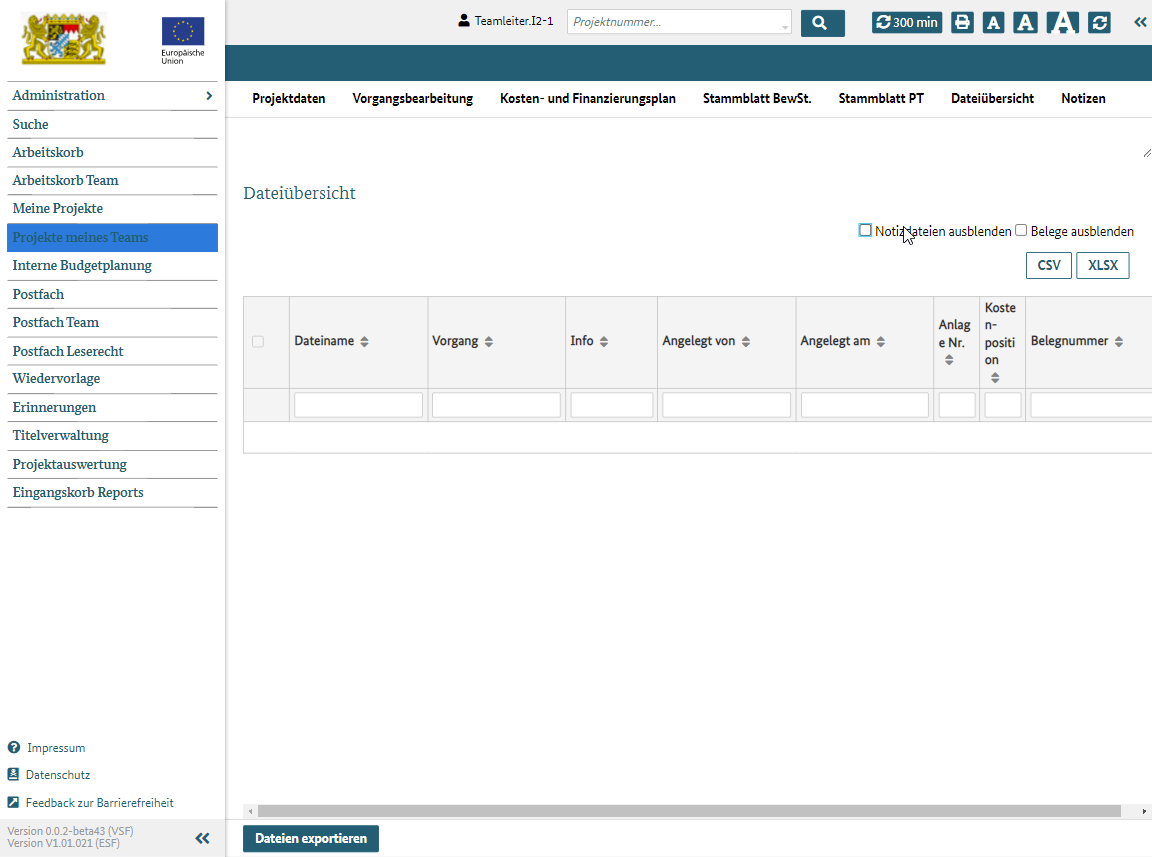
Abbildung 1: Dialog Projekteinzeilansicht Reiter "Dateiüberischt"
Tabelle filtern und sortieren
Die Übersicht der Dateianhänge wird als Tabelle aufgebaut. Dadurch ist die Filterung und Sortierung innerhalb der Tabelle möglich.
Alte Dateianhänge sind per Voreinstellung nach dem Erstellungsdatum vorsortiert.
Durch das Filtern über die Filterfunktion in der Tabelle lässt sich die Ergebnisliste noch einmal in der Ausgabe reduzieren.
Mit der Sortierfunktion,die von der Tabelle angeboten wird, kann die Übersicht weiter eingeschränkt oder präferierten Darstellung optimiert werden.
Als Ergebnis wird eine Liste mit allen Dateianhängen angezeigt, die den letzten Optimierungen entsprechen.
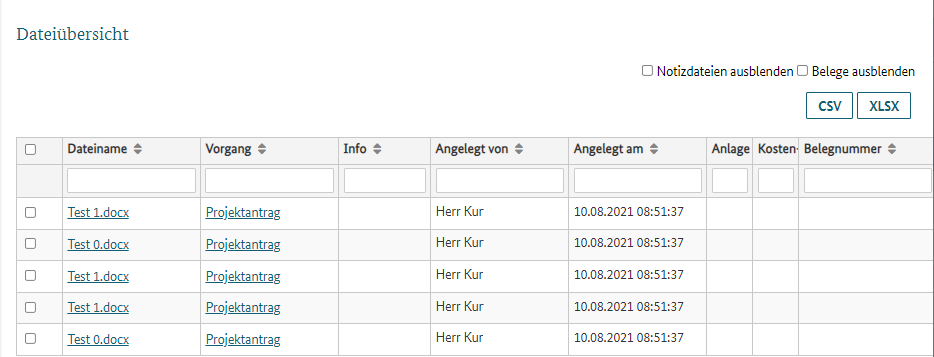
Abbildung 2: Bereich "Dateiüberischt"
- Mit der gezielten Auswahl von Dateien aus der Datenübersicht, es ist möglich alle vorausgewählte Dateien durch das Betätigen der Schaltfläche "Dateien exportieren" als komprimierte Zip-Datei auf den lokalen Arbeitscomputer zu laden.
- Das Laden von einzelnen Dateien erfolgt über das Ausführen des Links in der Spalte Dateiname.
- Zusätzlich ist es möglich, über den Link in der Spalte Vorgang in den zugeörigen Vorgang zu wechseln.
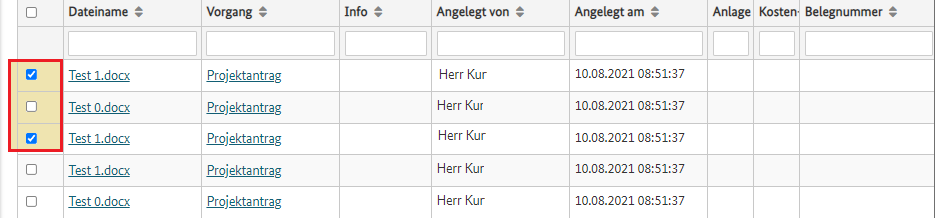
Abbildung 3: Auswahl der Dateien in der Dateiübersicht für einen Export
Daten exportieren
Mit den Schaltflächen CSV und XLSX ist ein Export der Tabelle in dem präferierten Format möglich.

Abbildung 5: Dialog Projekteinzelansicht Reiter Dateiübersicht